

Наскоро добавихме български език към нашия уебсайт Matimar, който е създаден с помощта на WordPress. За да ограничим разходите, за тази цел избрахме да използваме плъгина с отворен код Polylang.
Оказа се обаче, че добавянето на превключвател на езици Polylang към нашия WordPress сайт не е съвсем лесно, затова написах няколко кратки бележки за това как може да се направи.
Инсталиране на плъгини за Polylang
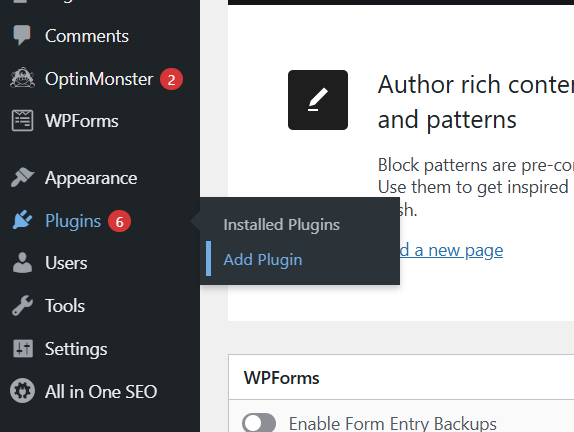
От WordPress dashboard, изберете Plugins->Add Plugin.
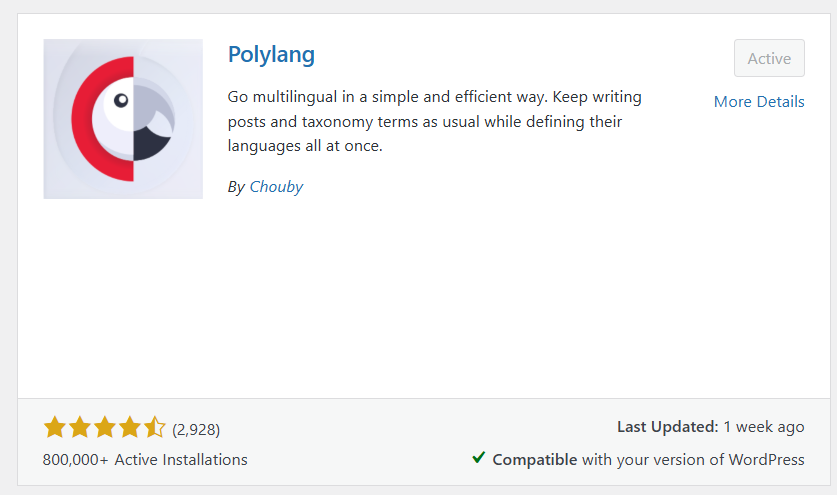
Въведете „Polylang“ в полето за търсене и натиснете Enter.

Превъртете малко надолу, за да откриете приставката PolyLang. Кликнете върху бутона „Install Now“, а след това върху бутона „Activate“. На тази снимка на екрана е показано какво трябва да видите след инсталирането и активирането.
Когато инсталирате този плъгин, се стартира помощник, който ви позволява да изберете желаните езици.
След като инсталирате Polylang, в WordPress dashboard ще се появи нова опция „Languages“.
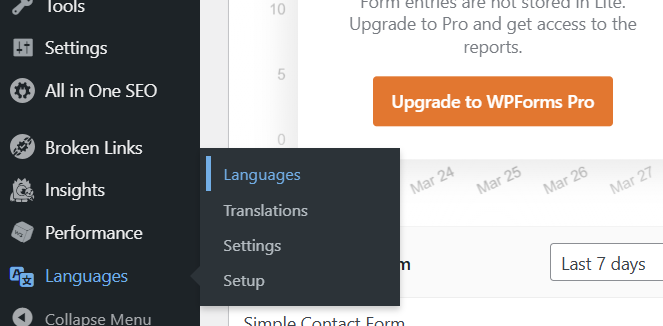
TТова ви предоставя четири опции: „Languages“ ви позволява да изберете езиците, между които искате да превключвате; „Translations“ ви позволява да въведете преводи за някои текстови елементи, които се появяват на вашия сайт. „Settings“ ви предоставя няколко опции за настройка. „Setup“ ви позволява да стартирате отново помощника за настройка.
След инсталирането си Polylang създава и версия на началната ви страница на двата езика.
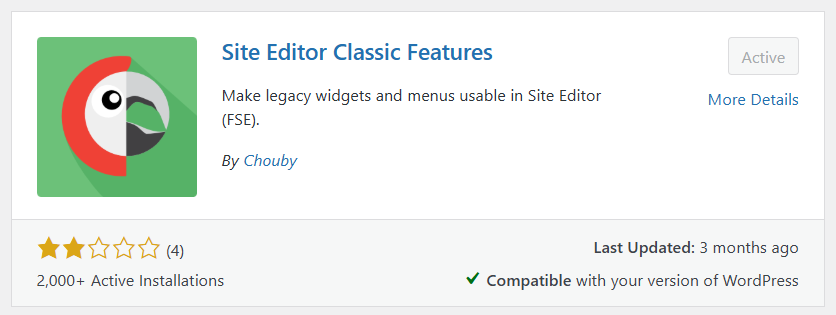
Polylang (безплатната версия) работи с някои по-стари функции на WordPress. Затова, ако вашият WordPress сайт е създаден с помощта на най-новите блокови теми, за да използвате безплатната версия на Polylang, ще ви е необходим и допълнителен плъгин, който добавя поддръжка за някои по-стари функции. Той се предлага от създателите на Polylang и се нарича „Site Editor Classic Features“. Инсталирайте и активирайте този плъгин по същия начин, по който инсталирахте Polylang.
Създаване на преведени страници и публикации
След като инсталирате и активирате плъгините и настроите езиците, които искате да включите в сайта си, ще трябва да създадете преводи за всяка от страниците си.
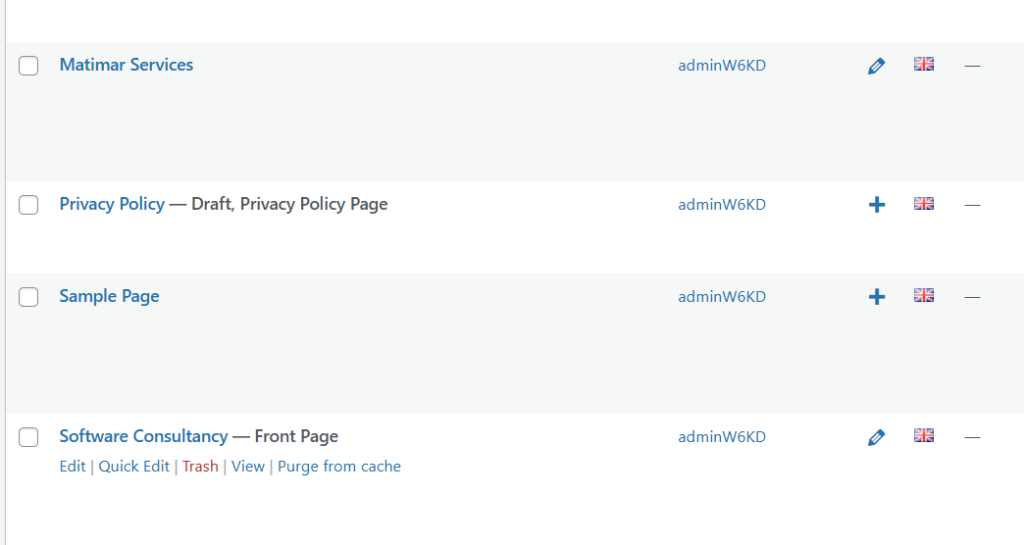
От WordPress dashboard, изберете „Pages“->„All“. Това ще отвори екран с таблица, съдържаща всички страници на вашия сайт. В този списък има колона, която показва дали за всяка страница има превод. За непреведените страници има икона с кръстче, върху която можете да кликнете, за да създадете страница за преведената версия на съответната страница. Polylang вече ще е създал преведена страница за началната ви страница, останалите трябва да създадете вие. Щом имате превод за страницата, иконата с кръстчето се променя на икона с химикалка, която ще отвори преведената страница.
Ако искате да превеждате и публикации в блога, трябва да следвате същата процедура, но да изберете „Posts“ вместо „Pages“.
Преведи текстове
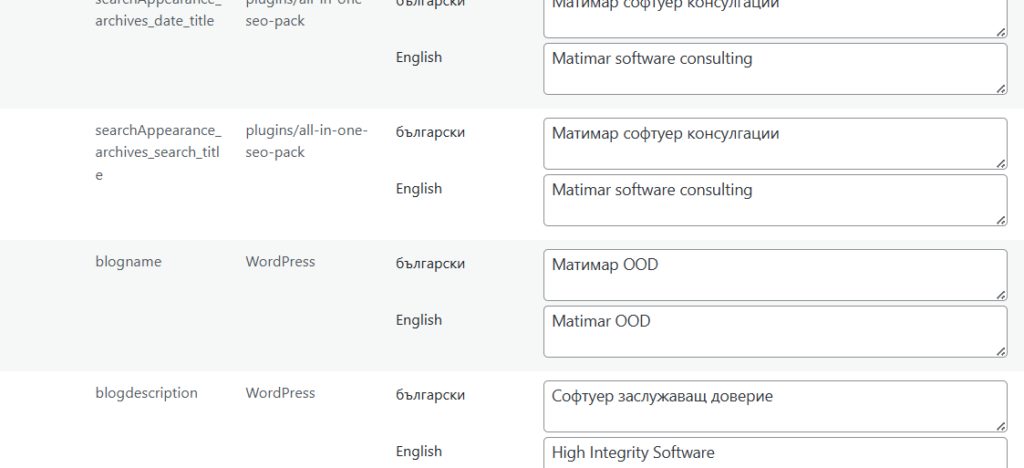
Уебсайтът съдържа някои текстови фрагменти, които ще трябва да преведете. Например tag-line на сайта.
От WordPress dashboard, изберете „Languages“->„Translations“. Това ще отвори екран, на който можете да въведете преводите на различни текстови низове.
Промяна на навигационните менюта в заглавната част на страницата
За мен най-трудното при създаването на уебсайта с поддръжка на втори език беше да разбера как да настроя навигационните менюта на различни езици, с бутони за избор на език.
Безплатният плъгин Polylang работи само с вече остарелите джаджи за навигационни менюта. Те също получават навигационната си информация от друго място. Затова трябва:
- Заменете виджета за навигационното меню от нашата WordPress тема с блокове с две равностойни по-стари джаджи – по една за всеки език.
- Настройте менюта, които ще се използват от старите джаджи за навигационно меню – по едно меню за всеки език. Менютата трябва да включват и превключвател на езика.
Създаване на навигационните менюта
Искаме навигационните менюта в горната част на уеб страниците ни да бъдат на различни езици, в зависимост от езика на страницата, и да включват бутони за превключване между езиците. Затова трябва да създадем две навигационни менюта – по едно за всеки език, които да включват бутони за превключване на езика.
От таблото за управление на WordPress изберете „Appearance“. Плъгинът „Site Editor Classic Features“ ще е добавил тук нова опция, наречена „Menus“. Изберете я и ще се отвори екран, на който можете да редактирате менютата.
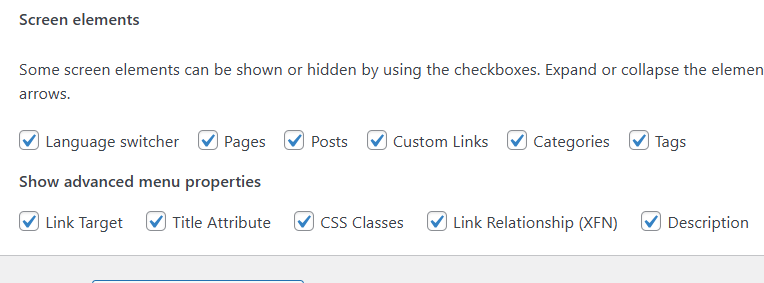
За да добавите превключвателя на езика, превъртете до горния десен ъгъл на този екран и изберете „Screen Options“.
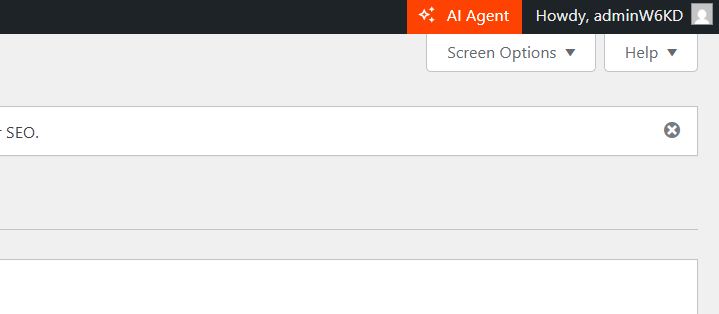
Това ще отвори подпрозорец с няколко опции за това, което се показва на екрана. Изберете опцията „Language switcher“.
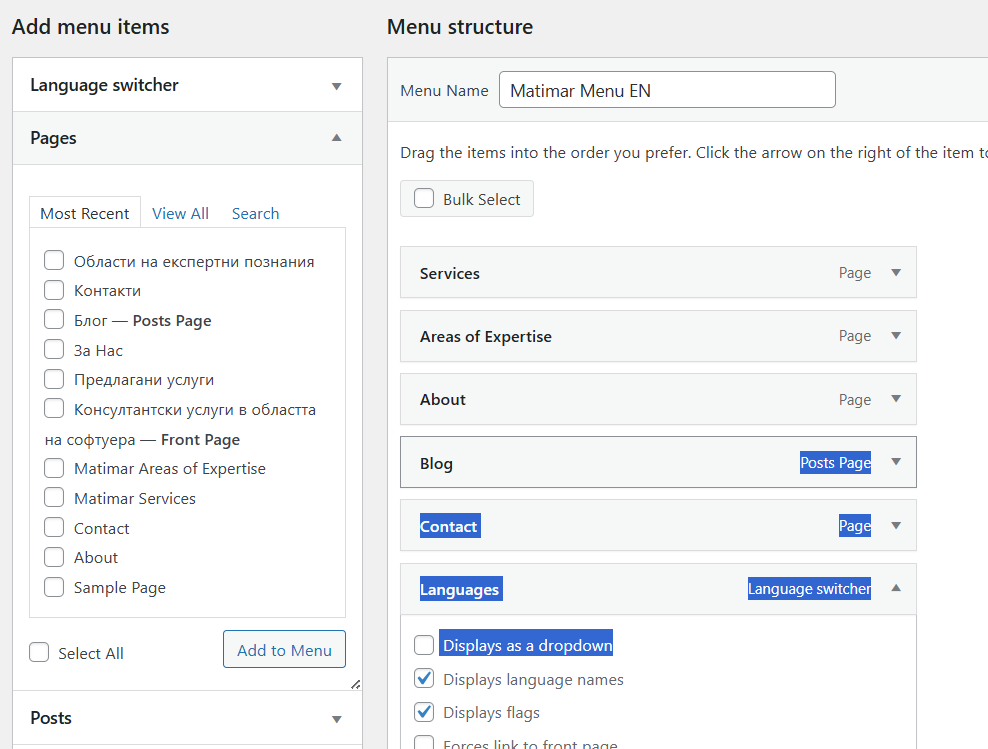
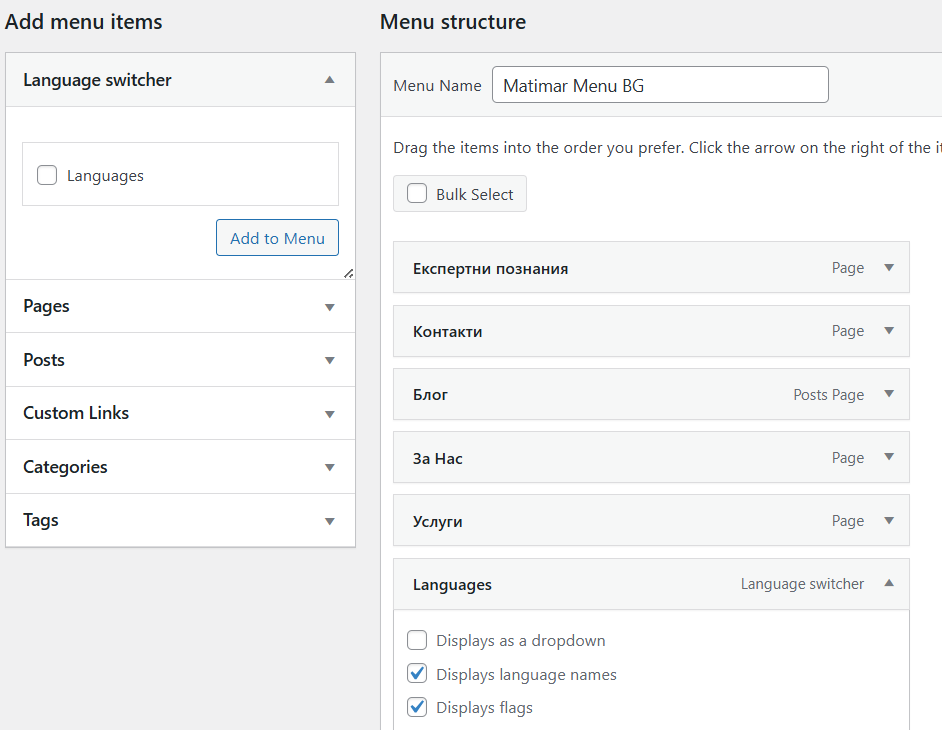
Сега създайте две менюта – по едно за всеки език, които да препращат към страниците на съответния език и да включват превключвател на езика. Тези за нашия уебсайт изглеждат така.
Замяна на навигационните менюта
Ще редактираме блока с заглавието, за да използваме по-стар виджет за навигация вместо този по подразбиране. Ще добавим по един виджет за всеки език.
От WordPress dashboard, изберете „Appearance“->„Editor“.
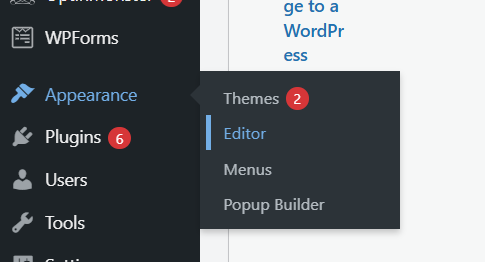
Това отваря прозорец, който ви позволява да редактирате блоковете във вашите уеб страници.
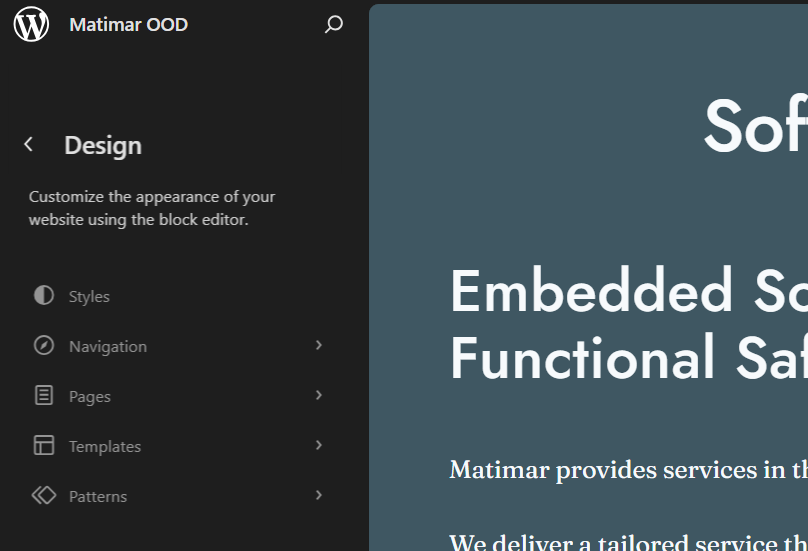
Изберете „Patterns“->„Header“, за да можете да редактирате заглавието на страницата си. Изберете заглавието, което се използва в сайта ви, и го отворете за редактиране..
В заглавната част на страницата има навигационен блок. Трябва да изтриете този навигационен блок и да го замените с два стари навигационни блока – по един за всеки език. Старият навигационен блок предлага възможност за показване само на блока за определен език, така че въпреки че заглавната част съдържа два блока, едновременно се показва само един от тях.
За да изтриете съществуващия навигационен блок, маркирайте го и натиснете клавиша Del (или изберете „Delete“ от менюто под трите точки).
За да добавите стария виджет, изберете блока на заглавната лента и натиснете бутона „+“.
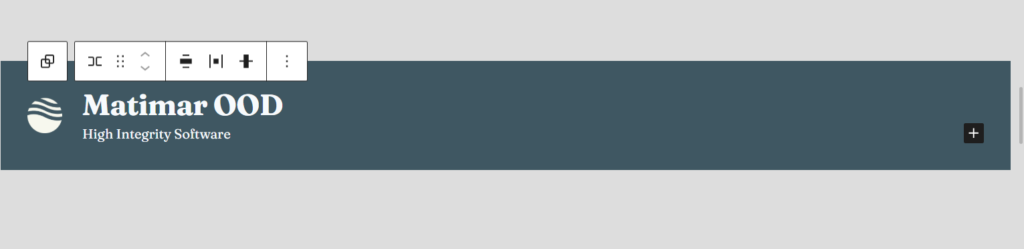
Когато се появи прозорецът, потърсете „Legacy Widget“ и го изберете. След това изберете „Navigation Menu“.
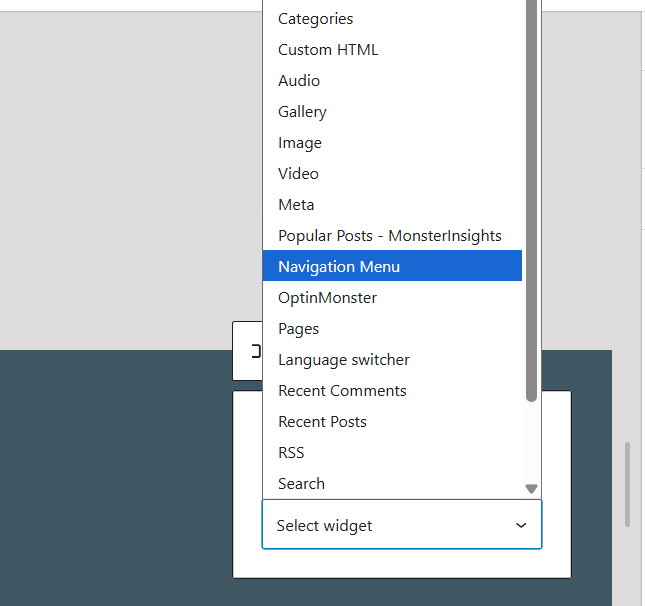
Когато изберете „Navigation Menu“, се появява прозорец, в който се изисква да изберете менюто и езика, на който да се показва.
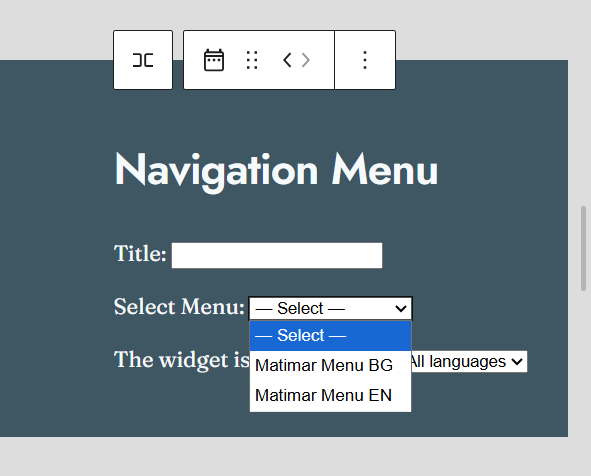
Изберете подходящото меню и език.
След това направи същото и за другия си език.
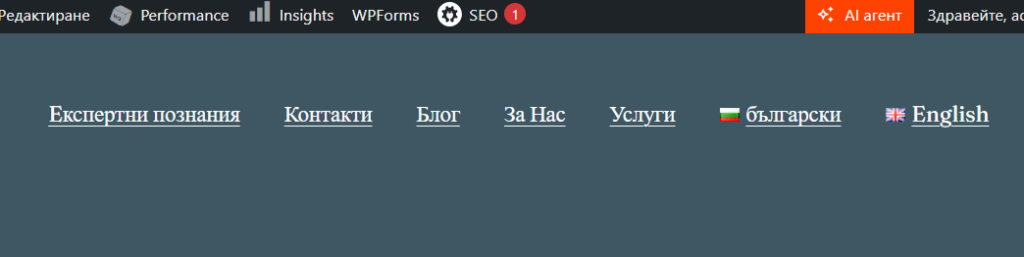
Запазете промените и сега трябва да имате заглавни ленти с навигация на съответния език, както и възможност за превключване между езиците. Нещо подобно на това.
Опресни permalinks
Когато за първи път инсталирах плъгина Polylang, това доведе до неприятния ефект, че при отваряне на сайта Matimar се появяваше грешка 404 „Страницата не е намерена“. Оказа се, че причината е проблем със синхронизацията на permalinks, които Polylang променя. Затова е най-добре да запазите отново постоянните линкове, след като направите промени, свързани с Polylang.
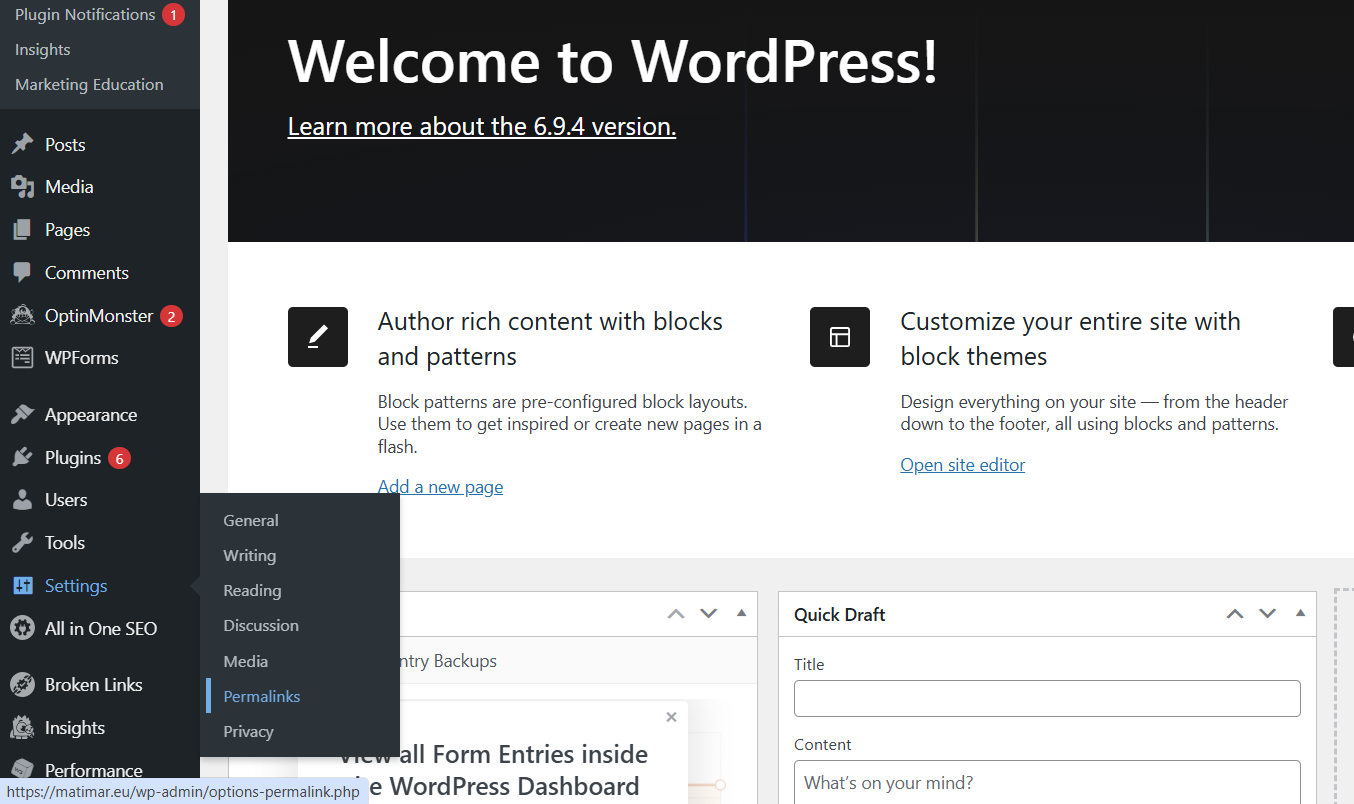
От WordPress dashboard, избивате „Settings“->„Permalinks“.
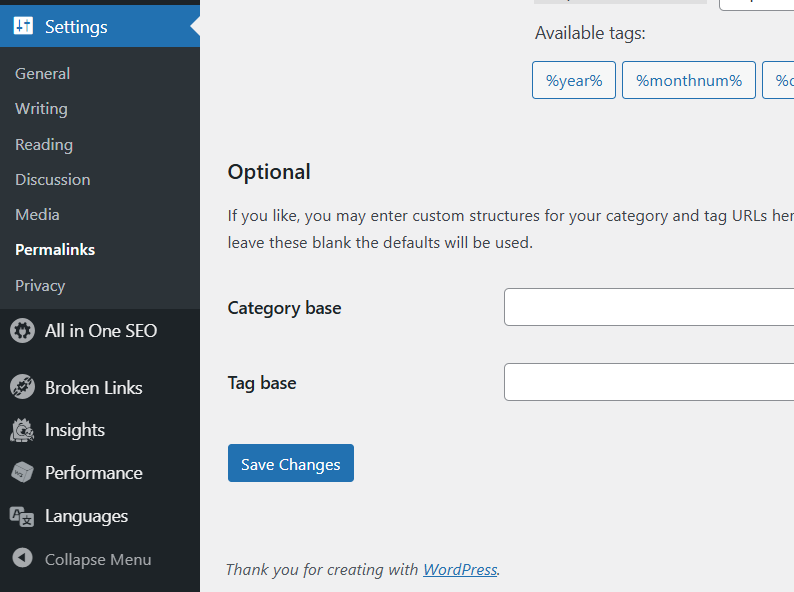
Превъртете до края на екрана „Permalink Settings“ и кликнете върху бутона „Save Changes“.
Вашият коментар